Membongkar Ponsel Lama Menjadi Mesin Emulasi
Saya masih menyimpan satu ponsel Android berusia beberapa tahun dengan chipset Snapdragon 865 di laci. Setelah mem‑flash LineageOS 20 (atau ROM kustom serupa) untuk menyingkirkan aplikasi bawaan dan mengaktifkan mode developer, ponsel kembali hidup. Langkah pertama adalah menyiapkan output video lewat USB‑C. Tidak semua perangkat Android mendukung DisplayPort Alternate Mode, jadi saya menguji dulu dengan adaptor HDMI sederhana sebelum membeli hub yang lebih mahal. Setelah memastikan sinyal muncul, saya beralih ke hub USB‑C ber‑daya (misalnya Anker atau Ugreen) yang menyediakan port HDMI dan Power Delivery, sehingga ponsel tetap terisi saat terhubung ke TV.
Menyiapkan Emulasi dengan RetroArch dan ES‑DE
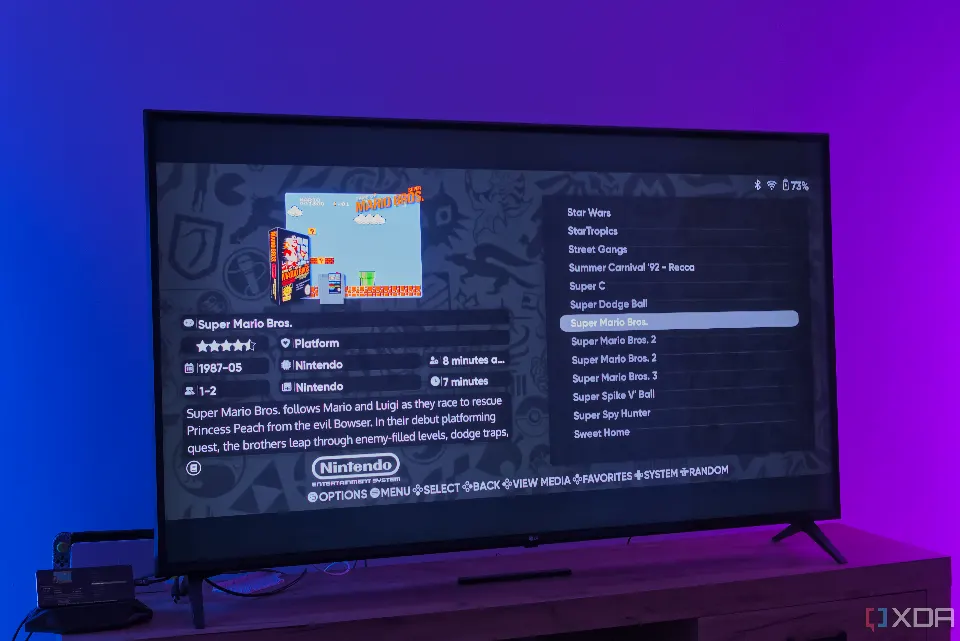
Dua aplikasi menjadi inti sistem: RetroArch dan ES‑DE. Versi Play Store RetroArch sudah usang, jadi saya mengunduh paket APK terbaru dari situs resmi RetroArch (link dapat dicek di pengumuman resmi). ES‑DE untuk Android tidak tersedia di Play Store; ia dijual lewat Patreon tim pengembang atau di Samsung Galaxy Store dan Huawei AppGallery, tergantung wilayah. Setelah instalasi, saya mengunduh "core" emulasi yang diperlukan—misalnya nestopia_libretro.so untuk NES, bsnes_libretro.so untuk SNES, mupen64plus_libretro.so untuk N64, dan mupen64plus_next_libretro.so untuk GameCube.
Untuk menghindari konflik kontrol, saya menyesuaikan button mapping di RetroArch lewat menu Settings → Input → Port 1 Controls. Saya menambahkan shortcut ke Quick Menu pada tombol Select, sehingga dapat keluar dari game dan kembali ke ES‑DE tanpa harus menekan kombinasi rumit.
ES‑DE sendiri memandu pemilihan folder ROM dan penyimpanan data aplikasi. Saya menyalin seluruh koleksi ROM ke partisi internal /sdcard/Retro/ROMs lewat adb push:
adb push ~/Downloads/ROMs /sdcard/Retro/ROMs
Setelah itu, di dalam ES‑DE saya men‑set path tersebut, menonaktifkan kontrol on‑screen karena saya menggunakan kontroler Bluetooth, dan mengaktifkan scraping metadata lewat RetroAchievements.
Kontroler Bluetooth: Pilihan dan Masalah Konektivitas
Saya memanfaatkan Xbox Wireless Controller yang sudah ada di rumah. Setelah memutuskan semua perangkat lain yang pernah ter‑pair, saya men‑pair kembali lewat menu Bluetooth ponsel. Proses ini tidak mulus: ponsel kadang menolak koneksi sampai saya menonaktifkan Bluetooth pada smartphone utama dan mem‑reset kontroler. Bagi yang menginginkan kestabilan lebih, kontroler dengan dongle USB 2.0 (misalnya 8BitDo SN30 Pro+ atau GameSir Pocket Taco) dapat dicolokkan ke hub USB‑C, menghilangkan ketergantungan pada Bluetooth.
Hambatan Orientasi dan Tampilan pada TV
Salah satu hal yang paling mengganggu adalah orientasi layar. ES‑DE memang mendukung rotasi di layar ponsel, namun ketika dijadikan aplikasi home (set via adb shell pm set-home-activity com.esde.esde/.MainActivity), ia tetap memaksa tampilan vertikal. TV menerima sinyal vertikal sehingga gambar terpotong dan tidak dapat diputar ke landscape. Solusinya sementara: membiarkan Niagara Launcher tetap sebagai home, lalu meluncurkan ES‑DE secara manual; ES‑DE kemudian menyesuaikan orientasi dengan benar.
Selain itu, ponsel men‑mirror tampilan internal ke TV, yang berarti OLED tetap menyala meskipun tidak terlihat. Saya menurunkan kecerahan ke level minimum (≈1 cd/m²) untuk mengurangi konsumsi daya dan menghindari burn‑in, namun hal ini tidak mengubah rasio aspek. TV 16:9 menampilkan letterboxing karena ponsel memiliki rasio 19.5:9, jadi ada ruang hitam di sisi kiri‑kanan. Tidak fatal, tetapi mengurangi estetika.
Performa Emulasi: Dari NES hingga GameCube
Setelah semua komponen terpasang, saya menguji berbagai konsol. NES dan SNES berjalan mulus pada 60 fps, bahkan dengan efek visual penuh. N64 masih sedikit menurun pada judul berat seperti Banjo‑Kazooie—frame rate turun sesekali, tetapi masih dapat dimainkan. GameCube menjadi titik lemah: The Legend of Zelda: Twilight Princess dan Super Mario Sunshine menampilkan stutter saat adegan air atau efek cahaya intens, yang jelas dipengaruhi oleh beban CPU/GPU. Mengingat Snapdragon 865 berada di kelas atas, performa masih dapat diterima untuk hobby, namun bukan pengganti konsol asli.
Apa yang Berubah Pasca‑Flashing?
Setelah meng‑install custom ROM, saya mendapatkan beberapa keuntungan signifikan:
- Akses penuh ke USB‑C Power Delivery – Stock ROM beberapa merek memblokir mode DisplayPort, namun ROM kustom memberi kontrol penuh melalui
adb shell dumpsys display. - Pengaturan keamanan yang dapat dimodifikasi – Saya menonaktifkan PIN lock dengan
adb shell locksettings clear --old <pin>sehingga ponsel dapat dibangunkan langsung lewat kontroler. - Penghapusan bloatware yang mengganggu alokasi memori, membuat RetroArch dan ES‑DE lebih responsif.
Namun, beberapa hal masih mengganggu: orientasi ES‑DE sebagai home belum dapat di‑override secara permanen, dan mirror display tetap membebani panel OLED. Kedepannya, mencari ponsel dengan native HDMI output (misalnya seri Pixel) atau men‑install custom kernel yang men‑aktifkan rotasi output bisa menjadi solusi.
Ringkasan Pengalaman
Menghidupkan kembali ponsel lama sebagai konsol retro di ruang tamu memang memerlukan investasi kecil (USB‑C hub ≈ USD 20, kontroler Bluetooth ≈ USD 30‑50) dan sejumlah konfigurasi teknis. Hasilnya: perangkat yang hampir silent, hemat listrik, dan mampu menjalankan koleksi ROM dari Game Boy hingga N64 dengan lancar. Keterbatasan orientasi layar dan ketergantungan pada mirror display menjadi catatan penting bagi siapa pun yang ingin meniru proyek ini.
Bagi komunitas custom ROM, proyek ini menunjukkan bahwa ROM bersih + hardware sederhana dapat menghasilkan pengalaman konsol retro yang memuaskan tanpa harus mengeluarkan biaya pada mini‑PC atau Raspberry Pi. Selalu cek dokumentasi resmi untuk detail build, versi aplikasi, dan kompatibilitas perangkat sebelum memulai.